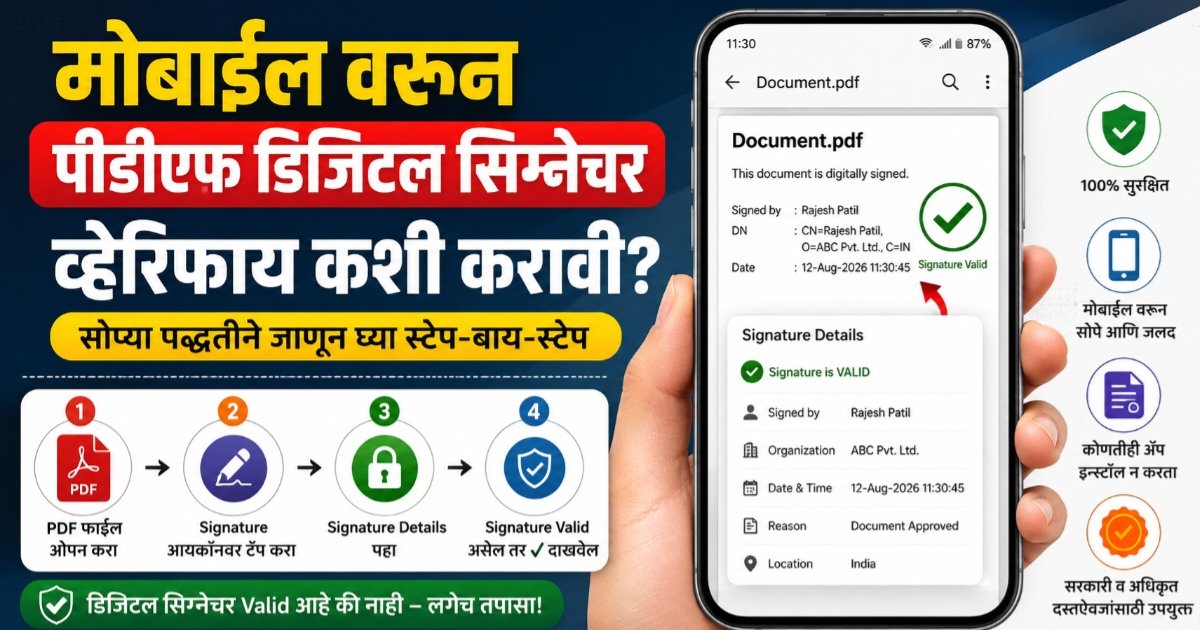
शासकीय कागदपत्रे Download करून PDF दस्तऐवज अनेक ठिकाणी स्वीकारला जात नाही. कारण कि “Validity Unknown” असते त्यामुळे ही डिजिटल स्वाक्षरी PDF Digital Signature verify कशी करायची, याची सर्वात सोपी पद्धत खालीलप्रमाणे आहे.
मोबाइलवरून PDF Digital Signature verify कशी करावी?
शासकीय कामे, दाखले किंवा PDF ई-दस्तऐवज वापरताना त्यावर डिजिटल स्वाक्षरी (PDF Digital Signature verify) असणे अत्यंत महत्त्वाचे असते. अनेकदा मोबाईल मधून आपण डाऊनलोड केलेल्या PDF दस्तऐवजावर हिरव्या टिकऐवजी (✔️) पिवळे प्रश्नचिन्ह (❓) किंवा “Validity Unknown” असे स्टेटस दिसते. त्या Signature verify करायच्या असतात. त्या आपण मोबाईल वरूनच आता. हिरवे टिक करू शकता.
डिजिटल स्वाक्षरी ‘Validity Unknown’ का दिसते?
कोणत्याही पीडीएफ (PDF) दस्तऐवजावर स्वाक्षरी तयार करताना डिजिटल सर्टिफिकेटचा वापर केला जातो. जेव्हा तुमचे PDF Viewer सॉफ्टवेअर त्या दस्तऐवजाचे Root Certificate ओळखू शकत नाही, तेव्हा तिथे “Validity Unknown” असे स्टेटस येते. हे प्रमाणीकरण पूर्ण केल्यावरच तिथे Signature Valid असे दिसायला लागते.
मोबाइलवरून PDF Digital Signature verify करण्याची सोपी स्टेप-बाय-स्टेप पद्धत
1.मोबाइलवर ही प्रक्रिया करण्यासाठी Google Play Store वरून PDF Signature Validator मध्ये फाइल उघडा:
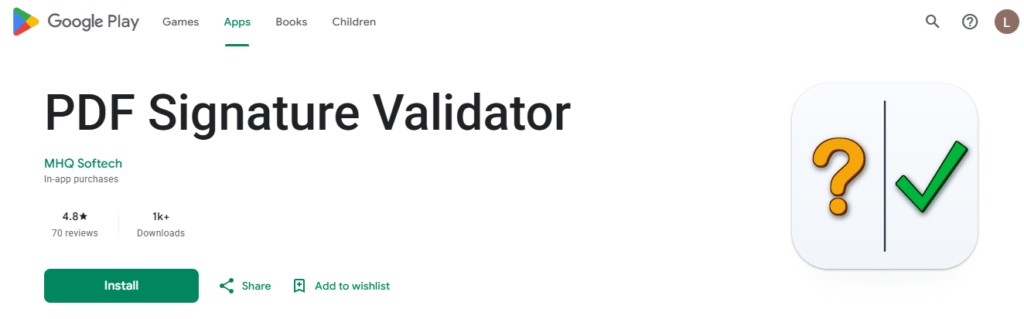
- सर्वप्रथम तुमचा PDF Signature Validator App Download करा.
2. स्वाक्षरीवर क्लिक करा: Verify Signatures
- जिथे ‘Verify Signatures’ दिसत आहे, त्या स्वाक्षरीवर Click करून Validate Signature किंवा Signature Properties निवडा.
3.Signer Certificate मध्ये जा:
- Show Signer’s Certificate या पर्यायावर क्लिक करा.
4. Verify Signatures Trust Settings ॲड करा:
- Trust टॅबमध्ये जाऊन Add to Verify Signatures Trusted Certificates वर क्लिक करा आणि आलेले संदेश OK करा.
5. Validate Signature पूर्ण करा:
शेवटी मोबाईल मधून Verify Signatures, वर क्लिक करताच स्वाक्षरीवर हिरवी टिक (✔️) दिसेल.
टीप :
- मोबाइलवर ही प्रक्रिया करण्यासाठी Google Play Store वरून अधिकृत PDF Signature Validator ॲप वापरावे.
- इंटरनेट कनेक्टिव्हिटी: स्वाक्षरी प्रमाणीकृत (Validate) करताना मोबाइल इंटरनेट चालू असणे आवश्यक आहे.
- प्रिंट काढताना: शासकीय किंवा प्रशासकीय कामांसाठी दस्तऐवज सादर करायचा असल्यास, आधी स्वाक्षरी व्हॅरिफाय करून मगच त्याची रंगीत (Color) प्रिंट काढावी.
Related Post: Gram Panchayat Jan Suvidha Yojana नवीन शासन निर्णय जारी!
PDF Digital Signature verify करण्याची सोपी स्टेप-बाय-स्टेप पद्धत
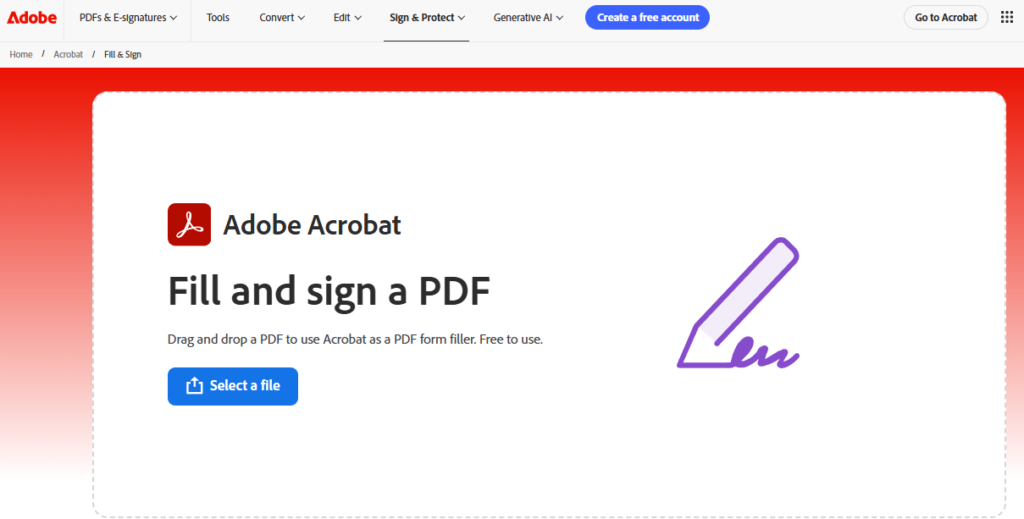
1.Adobe Acrobat Reader मध्ये फाइल उघडा:
- सर्वप्रथम तुमचा पीडीएफ दस्तऐवज Adobe Acrobat Reader मध्ये उघडा.
2.स्वाक्षरीवर क्लिक करा:
- जिथे प्रश्नचिन्ह (❓) किंवा ‘Validity Unknown’ दिसत आहे, त्या स्वाक्षरीवर Right-Click करून Validate Signature किंवा Signature Properties निवडा.
3.Signer Certificate मध्ये जा:
- Show Signer’s Certificate या पर्यायावर क्लिक करा.
4.Trust Settings ॲड करा:
- Trust टॅबमध्ये जाऊन Add to Trusted Certificates वर क्लिक करा आणि आलेले संदेश OK करा.
5.Validate Signature पूर्ण करा:
- शेवटी Validate Signature वर क्लिक करताच स्वाक्षरीवर हिरवी टिक (✔️) दिसेल.
मोबाइलवरून स्वाक्षरी व्हॅरिफाय करताना काय काळजी घ्यावी?
- Adobe Acrobat App: मोबाइलवर ही प्रक्रिया करण्यासाठी Google Play Store वरून अधिकृत Adobe Acrobat Reader ॲप वापरावे.
- इंटरनेट कनेक्टिव्हिटी: स्वाक्षरी प्रमाणीकृत (Validate) करताना मोबाइल किंवा संगणकावर इंटरनेट चालू असणे आवश्यक आहे.
- प्रिंट काढताना: शासकीय किंवा प्रशासकीय कामांसाठी दस्तऐवज सादर करायचा असल्यास, आधी स्वाक्षरी व्हॅरिफाय करून मगच त्याची रंगीत (Color) प्रिंट काढावी.
आधार व्यतिरिक्त इतर कोणत्या दस्तऐवजांवर डिजिटल स्वाक्षरी असते?
आजकाल शासनाच्या बहुतांश ऑनलाइन सेवांमध्ये PDF Digital Signature verify वापर केला जातो. खालील महत्त्वाच्या दस्तऐवजांवर स्वाक्षरी व्हॅरिफाय करणे आवश्यक असते:
- उत्पन्नाचा दाखला (Income Certificate) आणि वय, अधिवास दाखला (Domicile)
- चारित्र्य पडताळणी प्रमाणपत्र (Police Verification Certificate)
- भाडेकरू पडताळणी अर्ज व ना-हरकत प्रमाणपत्र (Tenant Verification)
- ७/१२ उतारा आणि ८-अ उतारा (Digital 7/12 & 8A)
- जातीचा दाखला (Caste Certificate) आणि नॉन-क्रिमीलेयर
स्वाक्षरी व्हॅरिफाय न करता वापरल्यास काय होईल?
अनेकदा नागरिक केवळ पिवळे प्रश्नचिन्ह (❓) असलेली PDF Digital Signature verify प्रिंट काढून सरकारी कार्यालयात जमा करतात. परंतु:
- अर्जाची नाकारले जाण्याची शक्यता: डिजिटल स्वाक्षरी व्हॅरिफाय नसल्यास संबंधित अधिकारी तो दाखला किंवा अर्ज अमान्य करू शकतात.
- कायदेशीर वैधता: जोपर्यंत स्वाक्षरीवर हिरवी टिक (✔️) येत नाही, तोपर्यंत तो दस्तऐवज कायद्यानुसार पूर्णपणे प्रमाणीकृत मानला जात नाही.
PDF Digital Signature verify (FAQ)
Q1: मोबाइलवर डिजिटल स्वाक्षरी व्हॅरिफाय करता येते का?
होय, मोबाइलमधील Adobe Acrobat Reader ॲपचा वापर करून किंवा संगणकावर एकदा व्हॅरिफाय करून ती फाइल मोबाइलमध्ये सेव्ह करता येते.
Q2: स्वाक्षरी व्हॅरिफाय करणे का गरजेचे आहे?
सरकारी योजना, नोकरीचे अर्ज किंवा कायदेशीर कामांमध्ये स्वाक्षरी व्हॅरिफाय नसलेला (Unverified) दस्तऐवज अमान्य केला जाऊ शकतो.
Q3: डिजिटल स्वाक्षरी व्हॅरिफाय करण्यासाठी इंटरनेट आवश्यक आहे का?
होय, डिजिटल सर्टिफिकेट सर्व्हरवरून तपासण्यासाठी इंटरनेटची आवश्यकता असते.